


リニューアル後のJAFアプリの使い方をご紹介します!
みなさんこんにちは!
暑い日も増えていますので、熱中症にお気をつけください💦
なんと、沼南店に新しい仲間が加わりました✨
しかも今回の新メンバー、ただ者ではありません、、、!!
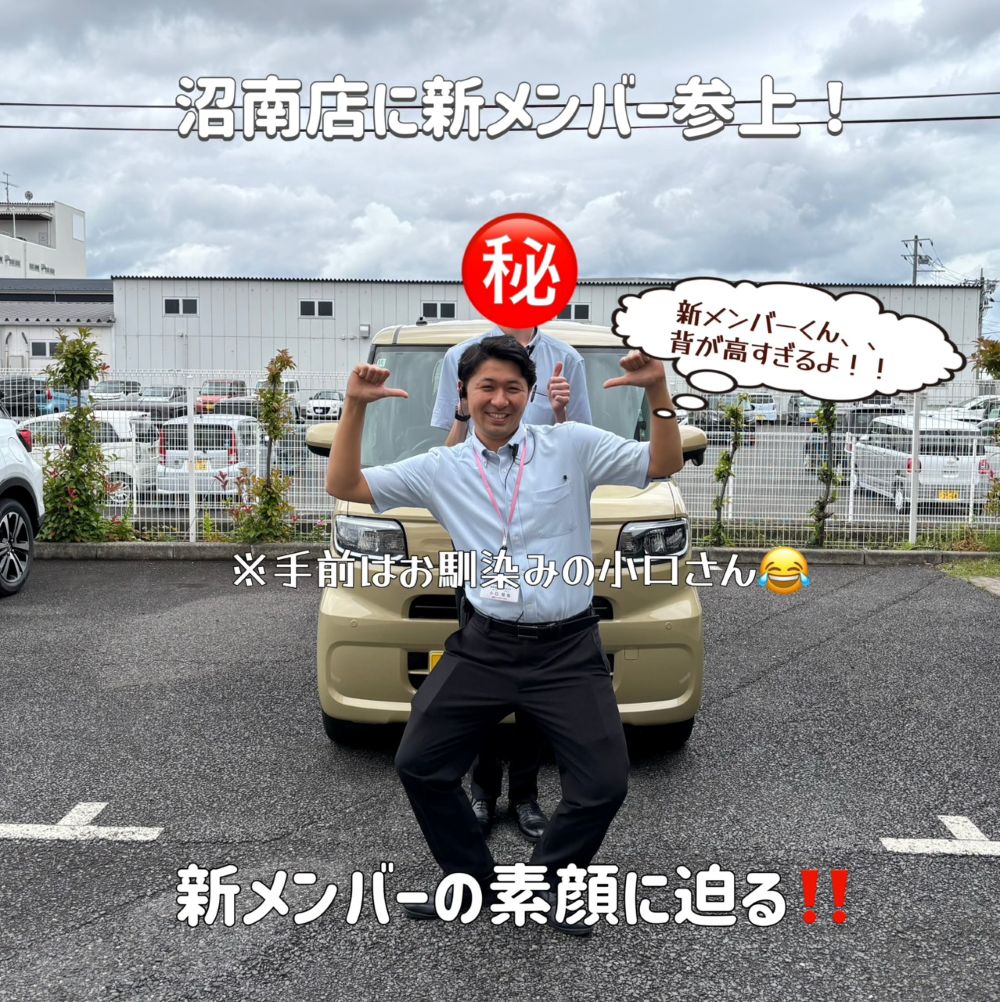
新メンバーは
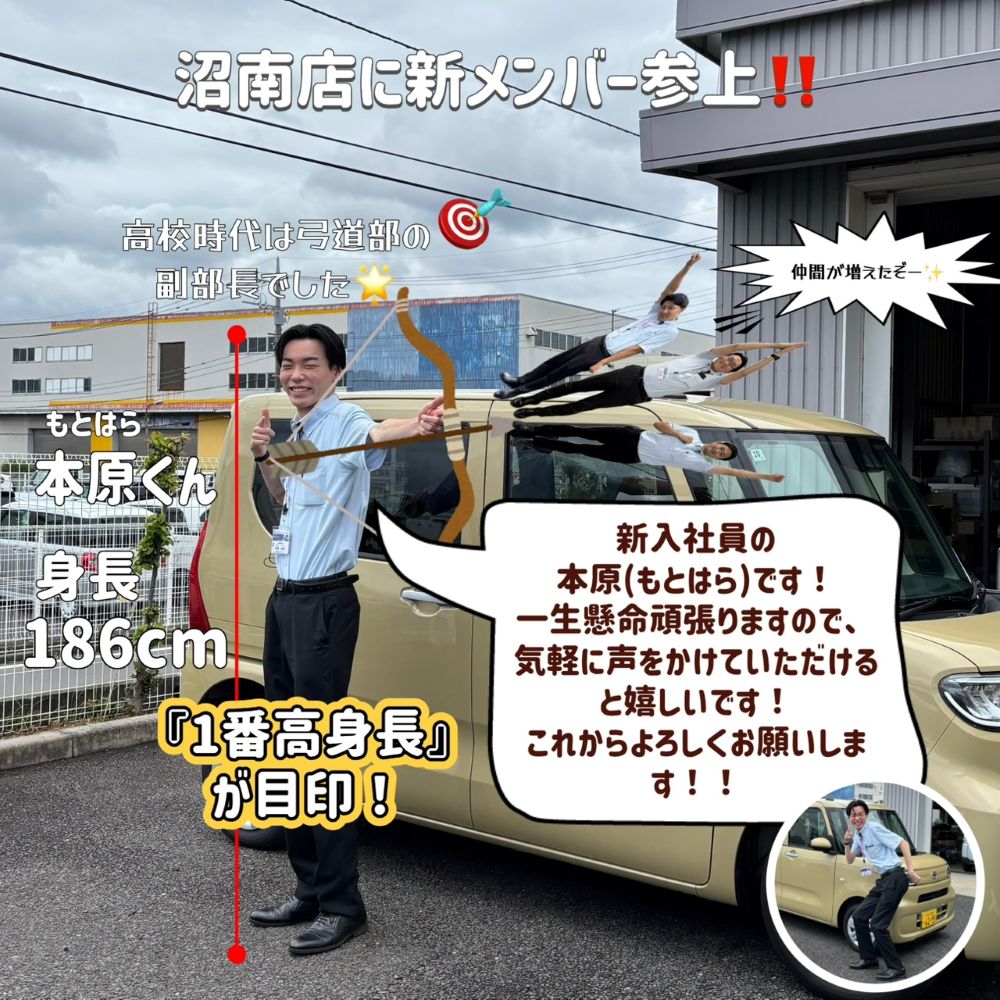
新入社員の「本原(もとはら)」くんです🌟
写真を見ていただくとわかる通り
思わず「でかっ!!」と言ってしまうレベルの高身長です!
沼南店営業スタッフの中で「一番の高身長」が目印です😊
高校時代は弓道部の副部長を任されており
しっかり芯のある、笑顔が素敵な期待の新人です👍
新入社員の本原くんが仲間入りしたある日の沼南店では
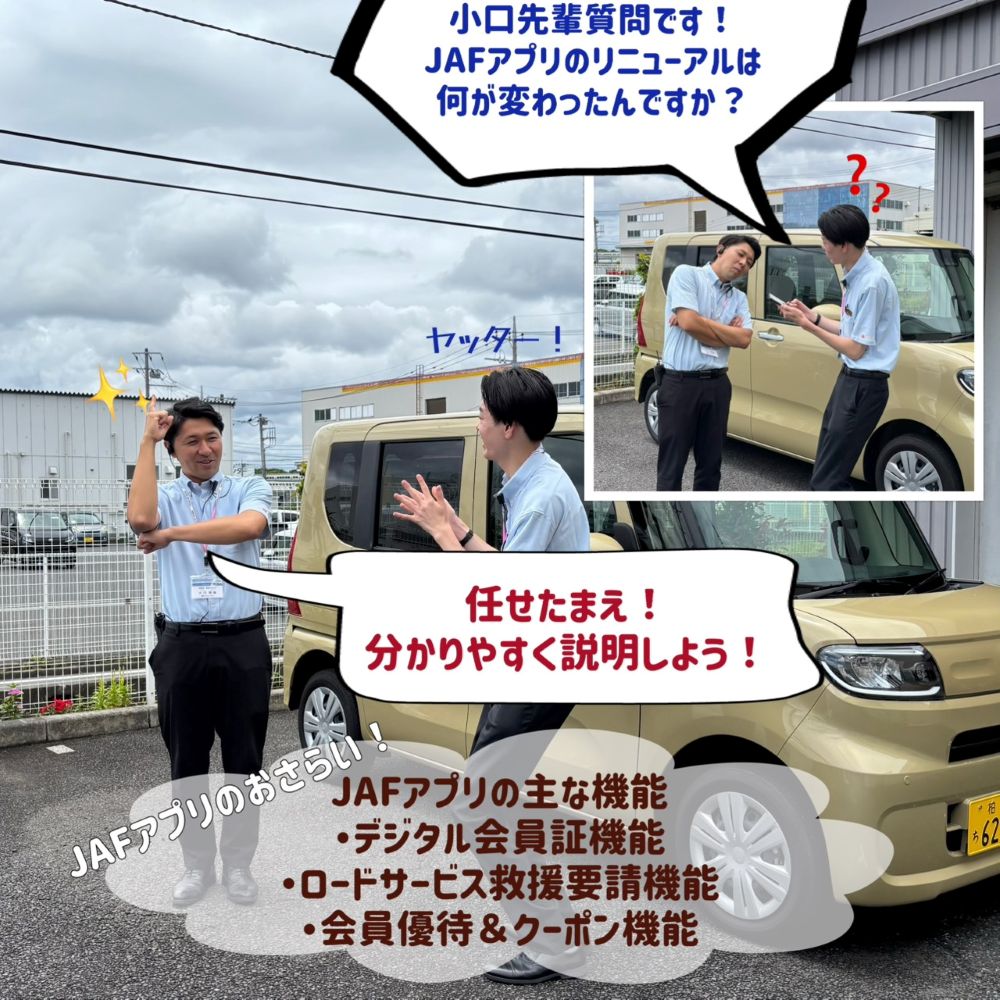
小口先輩が後輩の疑問にズバリ答えていました・・・
その疑問は
「JAFアプリのリニューアルで何が変わったのか」です。
みなさんにもJAFアプリの使い方をお教えします♪
そもそもJAFアプリとは
・デジタル会員証機能
・ロードサービス救援要請機能
・会員優待&クーポン機能
が使えるJAFが提供するアプリケーションのことです!
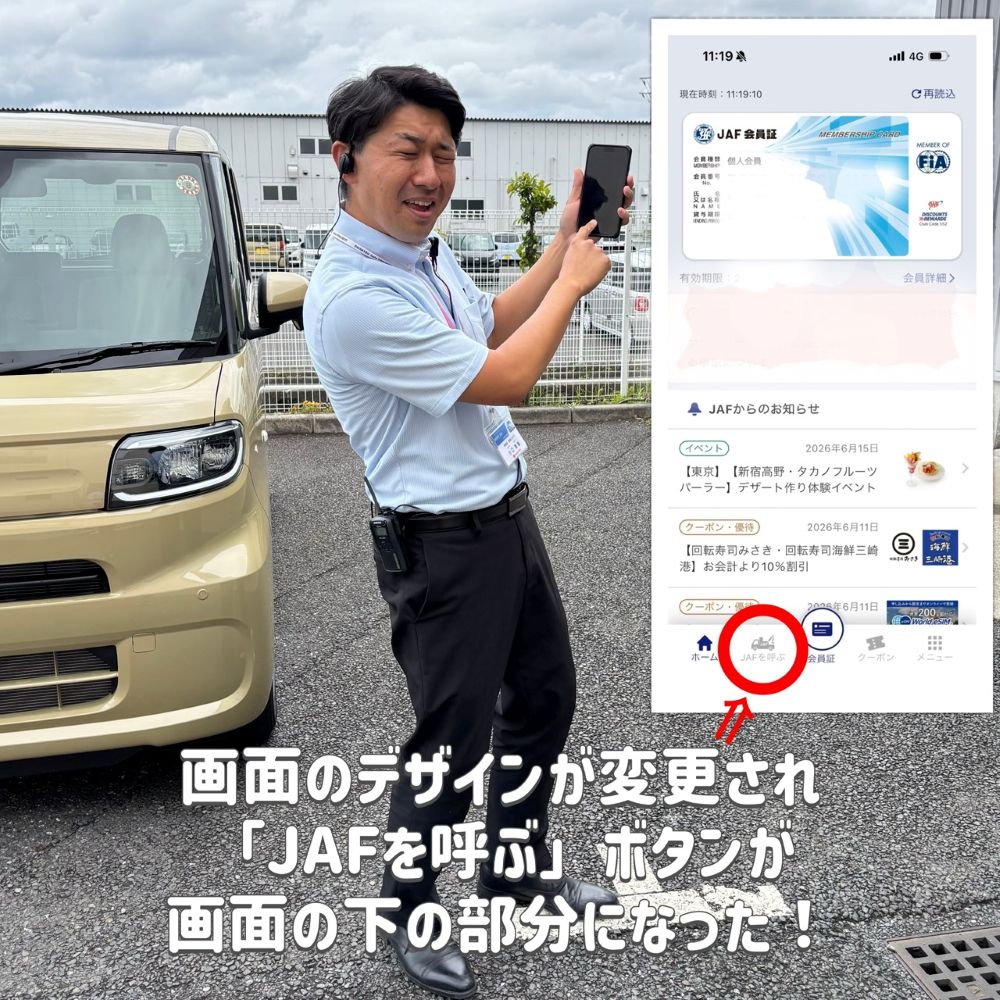
AFアプリのリニューアルでは
画面のデザインが変更され
「JAFを呼ぶ」ボタンが
画面の下に表示されるようになりました!
ここからはリニューアルしたJAFアプリの
操作方法をご案内します(*^-^*)
注意事項として
安全な場所に移動してからJAFを呼びましょう!!
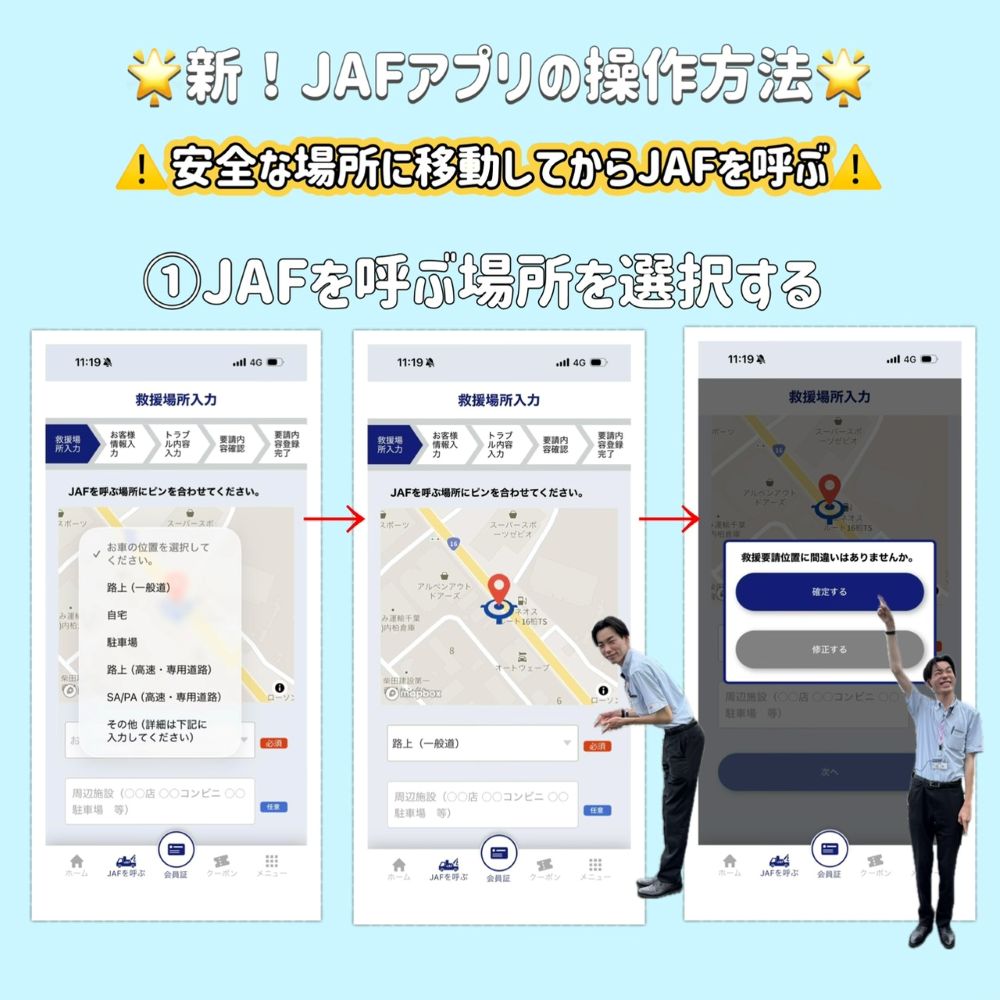
「JAFを呼ぶ」を押すと・・・
まず、JAFを呼ぶ場所を選択する画面が表示されます。
プルダウンを選択し、救援要請位置を確定しましょう。
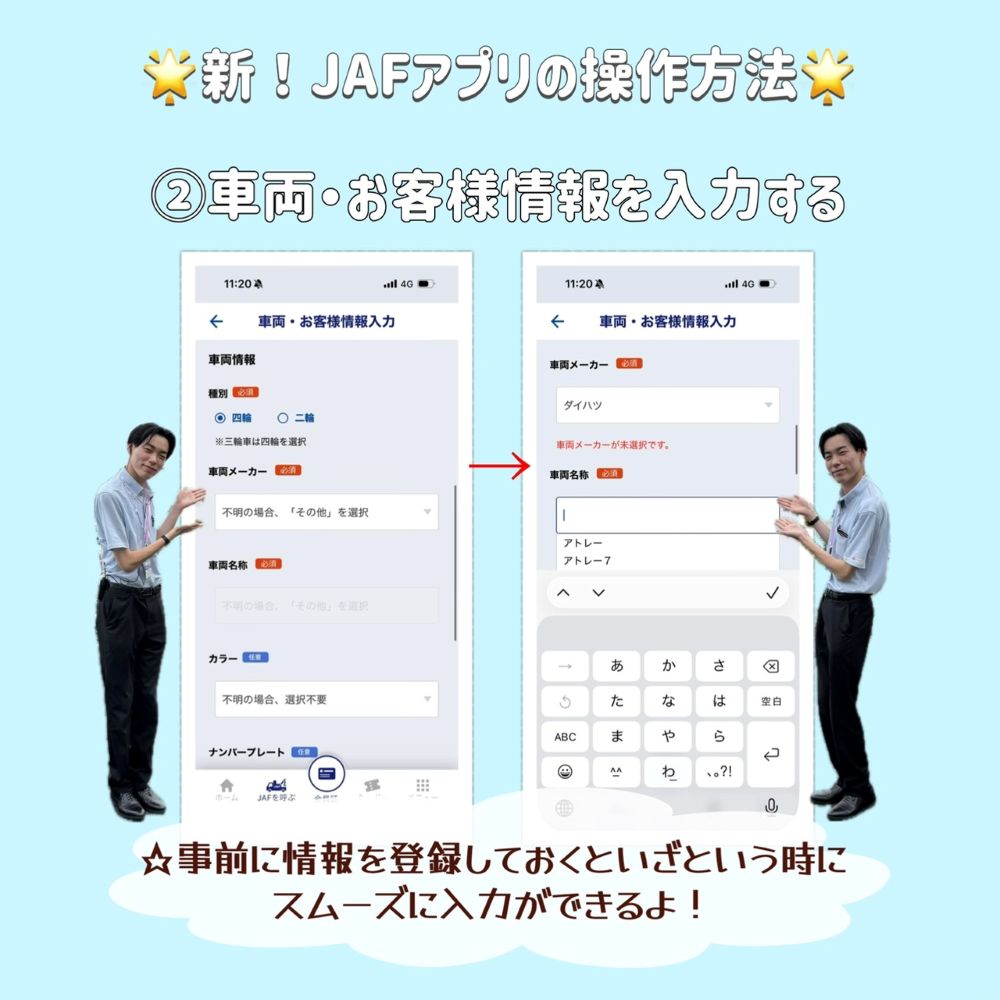
次に、車両・お客様情報を入力する画面が表示されます。
種別、車両メーカー、車両名称等を選択しましょう。
事前に情報を登録しておくと
いざという時にスムーズに入力することができるので
オススメです✨
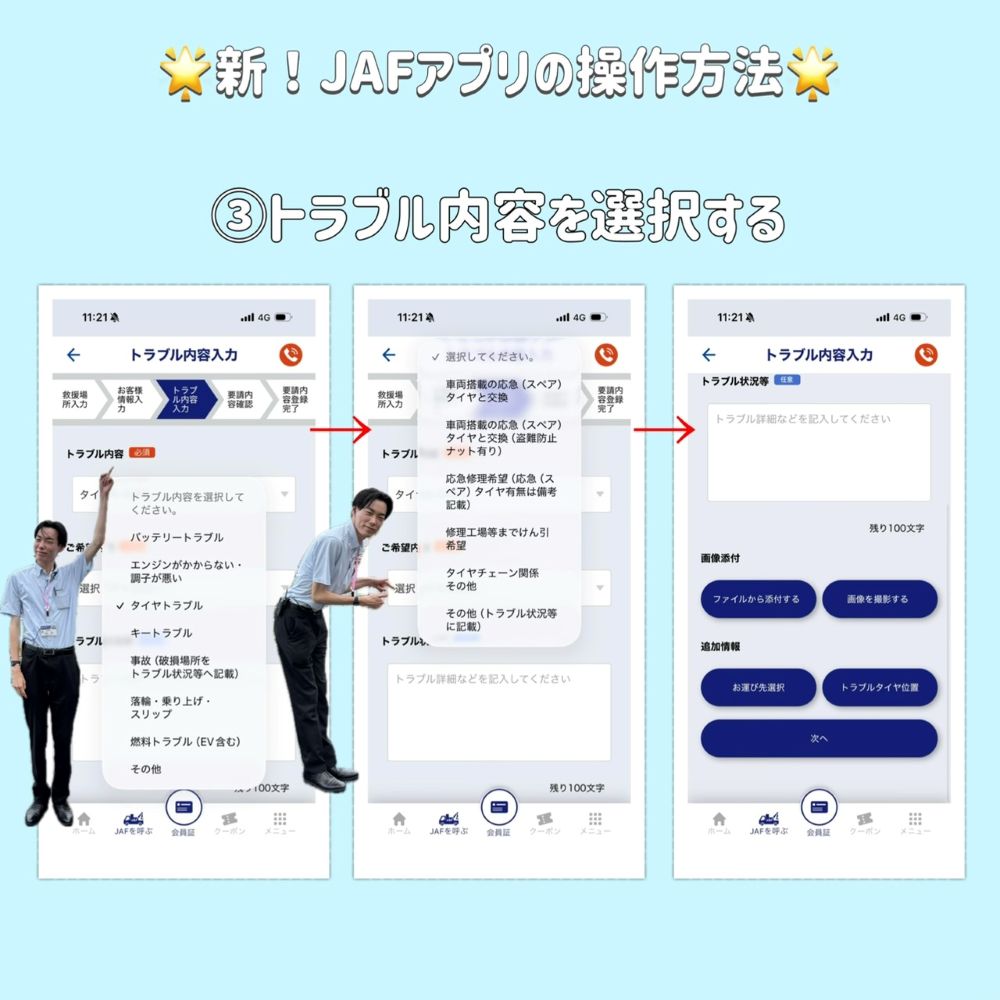
そして、トラブル内容を選択する画面が表示されます。
トラブル内容、JAFに希望する対応内容を選択しましょう。
詳細情報の入力や画像を添付することもできるので安心ですね。
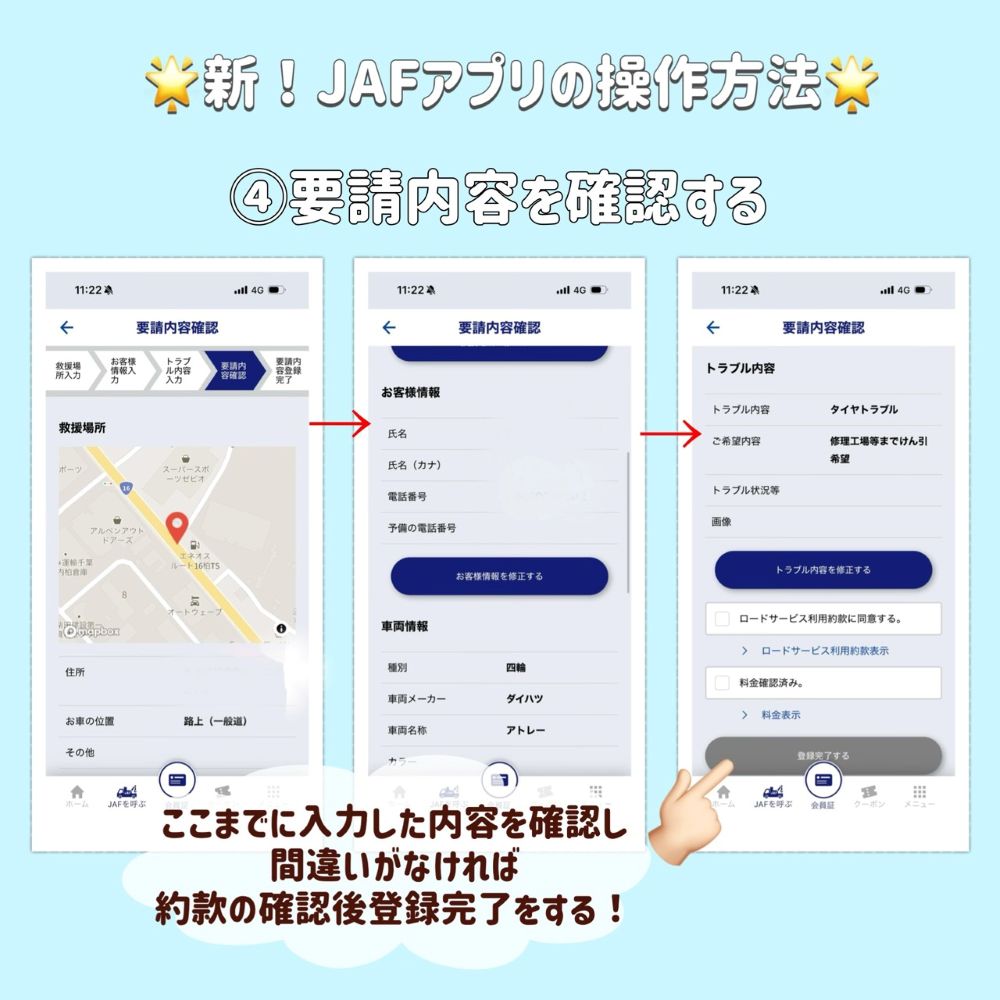
最後に、要請内容の確認画面が表示されます。
ここまでの入力内容確認後
約款を確認し
「登録完了する」ボタンを押しましょう。
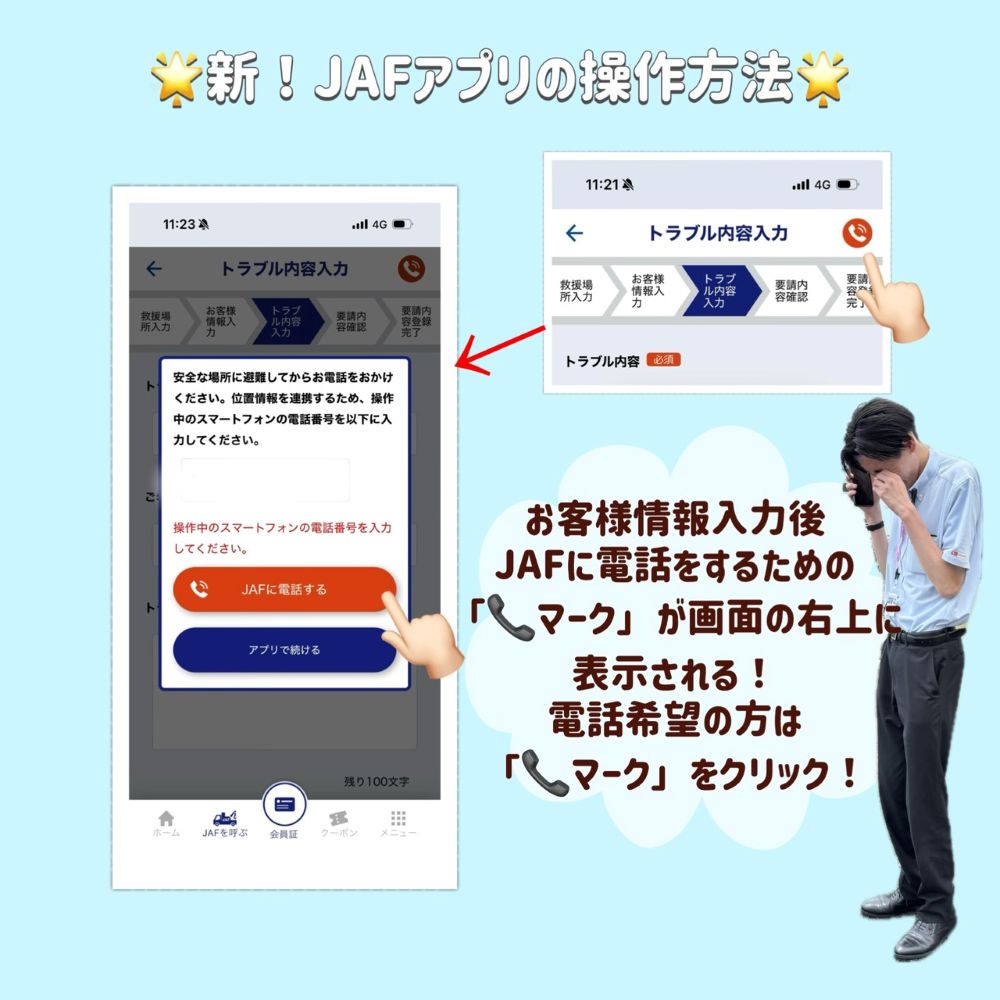
また、トラブル内容の入力が難しいと感じた人もいませんか?
実は、②の画像のあとに電話ができるマークが表示されるようになるので
安心してください!!
「電話マーク」を押すことで電話に切り替わり
電話口で状況を伝えることもできます!
「電話マーク」は
お客様情報入力後に画面右上に表示されます👍
魅力たっぷりのJAFアプリをダウンロードしたい方は
下記の画像をクリック!!
↓ ↓ ↓
これでJAFアプリの使い方はバッチリですね🌈
JAFアプリを駆使して安心・快適なカーライフを過ごしましょう!
そして、さらにパワーアップした沼南店を
今後ともよろしくお願いします!!!
以上、
「JAFアプリがリニューアルしました!」
のご紹介でした!
このブログが皆様のカーライフのお役に立てれば嬉しいです☆
ご精読ありがとうございました!